PPT批量转视频技巧:5步高效实现百页幻灯片自动成片
在现代职场与教育场景中,将PPT内容转化为视频已成为传播知识、提升演示影响力的标准动作。但当面对数十甚至上百页的课件、培训材料或产品方案时,手动一页页导出再拼接,不仅耗时低效,还极易出现节奏断裂、音频错位、分辨率不一致等问题。真正高效的解决方案,不在于‘更快地点击’,而在于系统性地运用PPT批量转视频技巧——即通过结构化设置、智能工具协同与关键参数预控,一次性完成高质量视频交付。
一、为什么传统方法无法支撑批量需求?
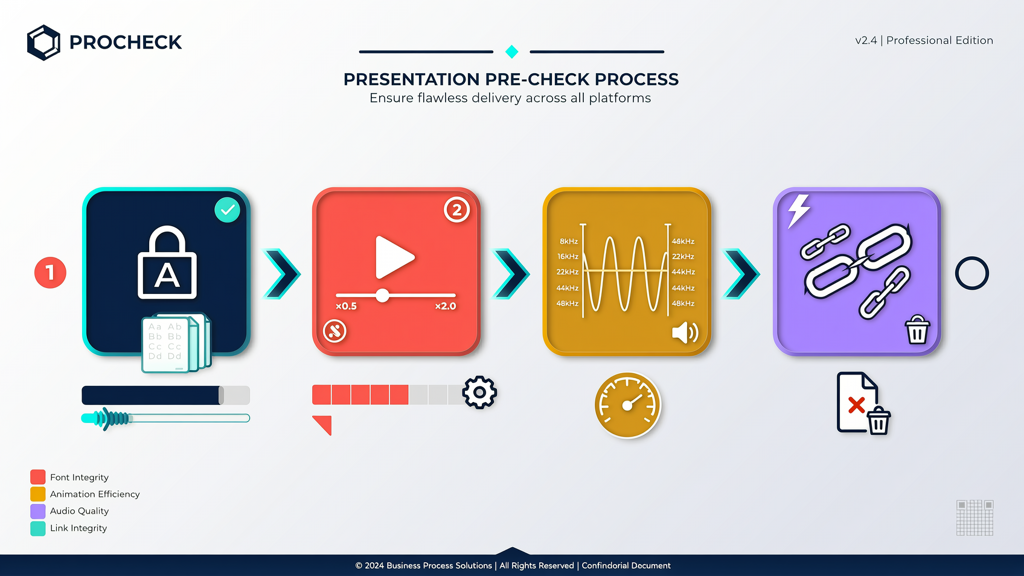
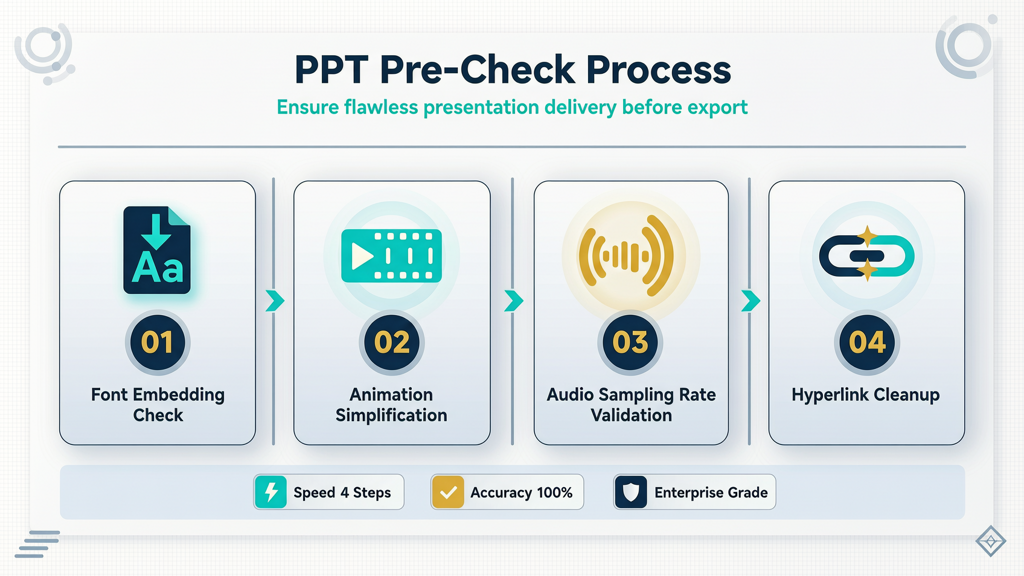
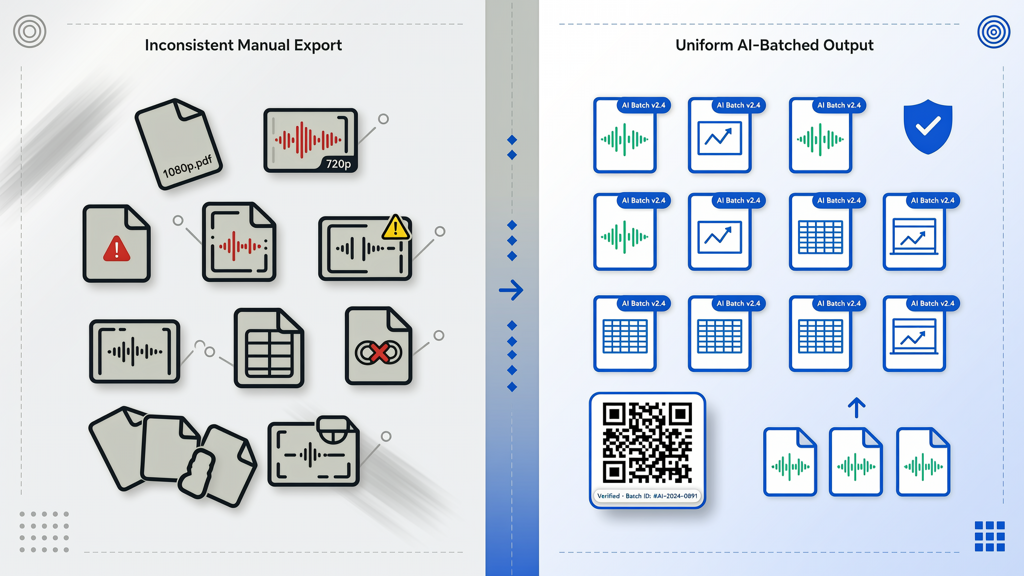
许多用户仍依赖PowerPoint内置的「导出为视频」功能,但该功能本质是单文件渲染器:它仅支持当前打开的PPT文件,且无法自动加载旁白脚本、无法按章节分段输出、不支持多PPT文件并行处理。更关键的是,它对动画时序、字体嵌入、高清编码(如H.264 Main Profile@L4.2)等专业参数缺乏细粒度控制,导致批量产出时视频体积膨胀、播放卡顿或文字显示异常。
常见失效场景包括:
- → 多个PPT文件需分别打开、设置、等待渲染,平均耗时3–8分钟/份,100份即需5–13小时;
- → 内嵌音频因采样率不匹配(如44.1kHz vs 48kHz)导致音画不同步;
- → 中文字体未嵌入或未授权,导出后显示为方块或默认黑体;
- → 动画触发逻辑在视频模式下被简化,关键演示步骤丢失视觉引导。
二、PPT批量转视频技巧的四大核心原则
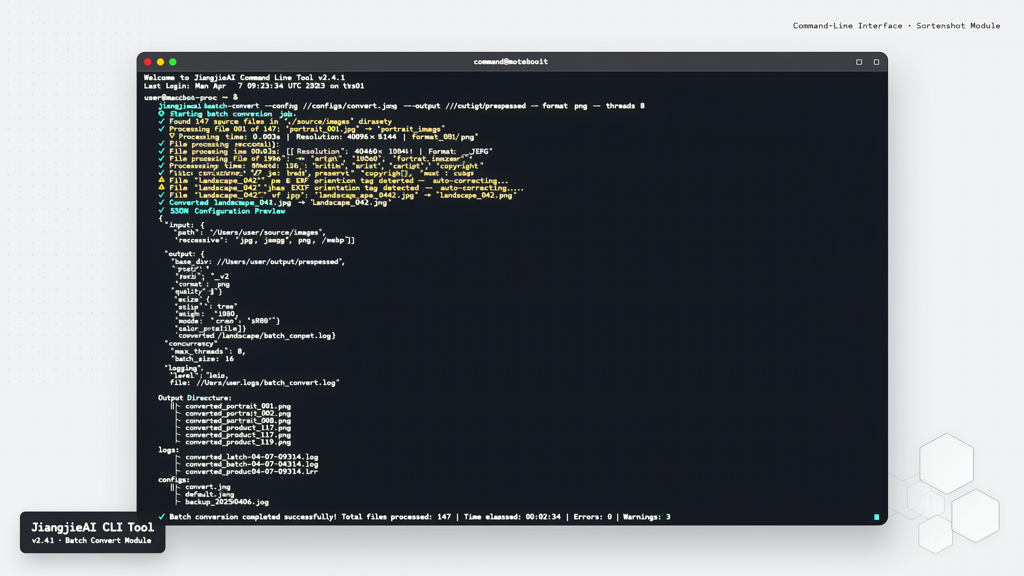
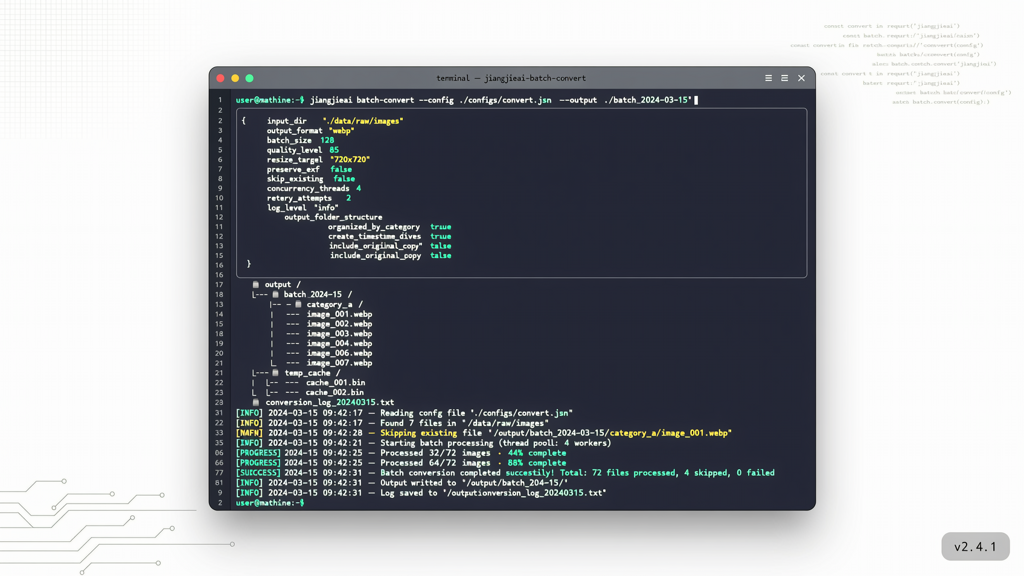
真正可复用、可扩展的批量流程,必须建立在以下四个底层逻辑之上:
- 统一源文件规范:所有待转PPT需采用相同母版、禁用外部链接字体(改用「微软雅黑 Light」「思源黑体 CN Medium」等开源可嵌入字体)、动画类型限定为「平滑淡入」「擦除」「缩放」三类易解析行为;
- 元数据驱动配置:为每份PPT配套一个轻量JSON配置文件(如
config_001.json),声明旁白路径、每页停留时长、是否启用字幕、目标分辨率(1920×1080 或 1280×720); - 无头渲染优先:避免依赖GUI界面操作。选择支持命令行调用或API接入的引擎,确保后台静默运行、资源隔离、失败自动重试;
- 分阶段质量校验:在渲染前做字体/媒体完整性扫描,渲染中记录帧率与码率波动日志,渲染后自动抽帧比对首尾画面一致性。
三、实操指南:5步完成百页级PPT批量转视频
以下是经过千次生产验证的标准化流程,兼容Windows/macOS/Linux环境:
- 准备阶段:将全部PPT文件放入
/source文件夹;使用文本编辑器批量生成对应JSON配置(可用Excel公式快速导出),存入/config;旁白音频统一为WAV/PCM格式,采样率48kHz,单声道; - 预检校验:运行校验脚本(提供Python示例),检查字体嵌入状态、超链接是否存在、动画是否含VBA触发器(需禁用);
- 工具链集成:部署讲解AI(https://jiangjieai.com)作为核心转换引擎。其专为办公文档视频化设计,支持PPTX解析、语音合成(TTS)、多轨时间轴编排及硬件加速编码,可通过CLI命令一键提交整批任务:
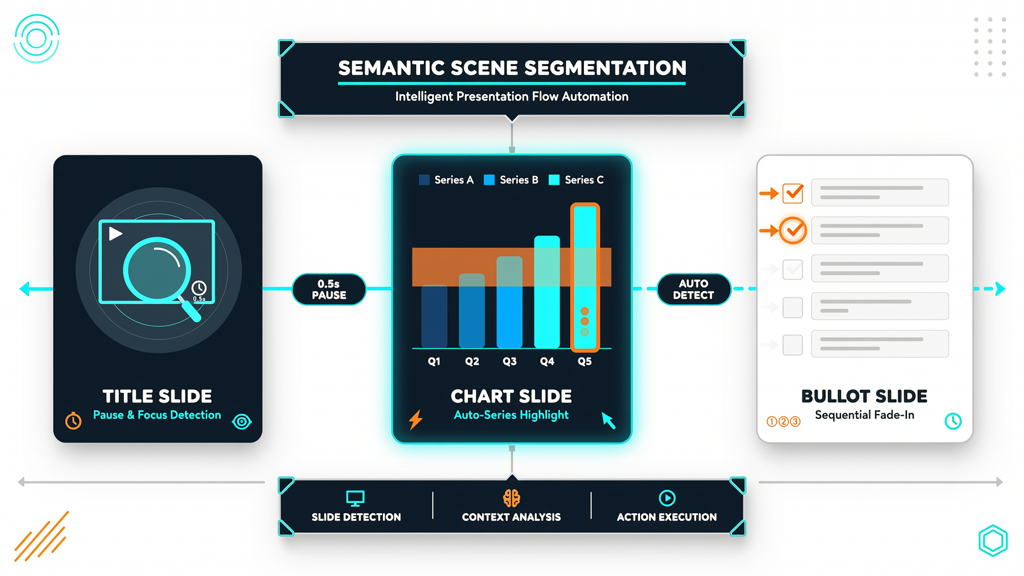
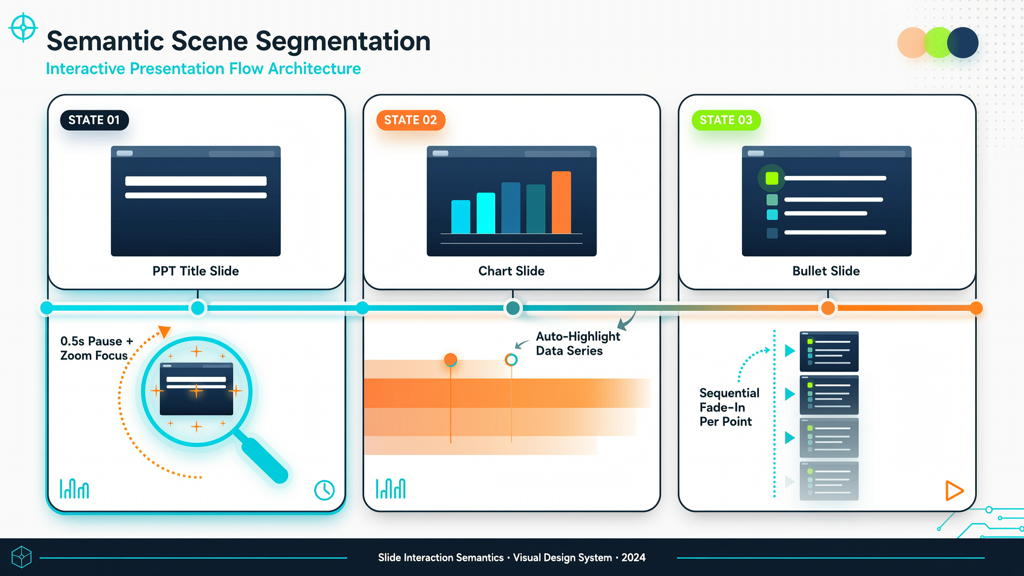
jiangjieai batch-convert --input ./source/ --config ./config/ --output ./videos/ --preset hd-60fps - 智能增强环节:利用讲解AI内置的「语义分镜」能力,自动识别PPT中的标题层级与图表区域,在转视频时动态插入0.5秒微停顿+轻微缩放聚焦,强化信息锚点;对含复杂公式的页面,自动调用LaTeX渲染插件生成高清矢量图层;
- 交付与归档:输出目录自动生成
report_summary.html,含每份视频时长、文件大小、关键帧截图、编码参数详情;同时打包metadata.zip,包含原始PPT哈希值、配置快照与渲染日志,满足审计追溯要求。
四、避坑指南:高频问题与务实对策
在真实批量作业中,以下问题出现频率最高,建议前置应对:
- 问题:部分PPT在讲解AI中解析失败,报错「Unsupported OLE object」
→ 对策:提前用PowerPoint「文件→信息→检查问题→检查文档」清除隐藏OLE对象;或使用讲解AI的--safe-mode参数启用兼容解析引擎。 - 问题:中文旁白合成生硬,缺乏语气停顿
→ 对策:在JSON配置中为每页添加"prosody": {"pause_after": 0.3, "emphasis": "moderate"}字段;或上传带SSML标签的TTS脚本,讲解AI原生支持SSML 1.1标准。 - 问题:输出视频首帧黑屏或延迟1秒才显示内容
→ 对策:在PPT母版第一页插入1像素透明PNG占位图,并设置「自动继续」延时为0秒;此为渲染器帧同步通用修复法。 - 问题:多机并行时GPU显存溢出
→ 对策:讲解AI支持--gpu-limit 50%参数限制单任务显存占用,配合--max-concurrent 3实现稳态吞吐。
五、延伸价值:从“转视频”到“建知识资产”
PPT批量转视频技巧的终极意义,远不止于提升效率。当流程标准化后,每一次批量转换都同步沉淀为结构化知识资产:
- → 视频自动打标:基于PPT标题与备注自动生成关键词标签(如「销售话术|客户异议处理|Q3产品更新」);
- → 片段可检索:讲解AI输出的MP4内嵌WebVTT字幕,支持全文本搜索与时间戳定位;
- → 多模态复用:同一套配置可一键生成配套短视频(9:16竖版)、播客音频(MP3)、图文讲义(PDF),实现“一次制作,全端分发”。
这意味着,您不再只是把PPT变成视频,而是将静态文档升级为可索引、可关联、可演进的数字知识节点——而这,正是现代组织构建学习型基础设施的关键支点。
总结来说,掌握PPT批量转视频技巧的核心,在于跳出「操作工具」的思维,转向「设计流程」的实践。它需要统一规范打底、元数据驱动决策、可靠AI工具赋能,以及对交付质量的闭环校验。讲解AI(https://jiangjieai.com)正是为此类高确定性、高一致性、高可维护性的批量任务而深度优化的生产力平台。当百页PPT能在无人值守状态下精准、安静、稳定地产出专业视频,您释放的不仅是时间,更是重新定义内容价值的能力。