上传的PPT动画和排版会保留吗?转视频细节答疑
一、为什么PPT动画通常无法完整保留?
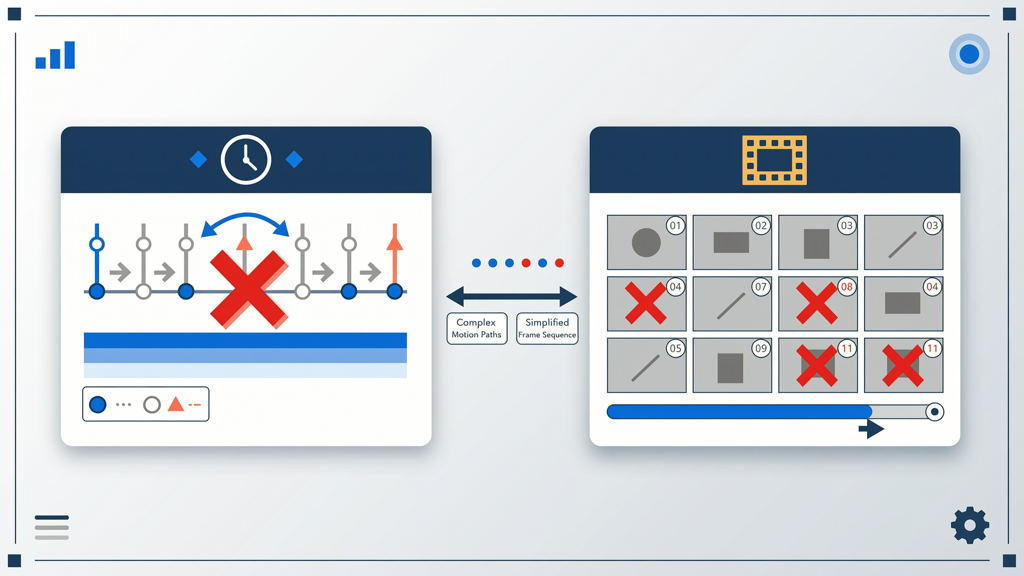
这是用户最常困惑的问题:明明在PowerPoint中设置了平滑切换、路径动画、缩放入场等效果,但导出为视频后却只剩静态画面或简单淡入——动画“消失”了。
根本原因在于渲染机制差异:PPT原生动画依赖Microsoft Office运行时环境(如PowerPoint.exe进程)实时解析并驱动动画引擎;而主流视频转换工具(包括云端服务与本地导出器)并非调用完整Office套件,而是通过文档解析+图像帧合成方式生成视频。它们读取的是PPTX文件的结构化数据(如形状位置、文本框层级、时间轴元信息),但不执行VBA逻辑、不模拟Office渲染管线、不加载ActiveX控件或第三方插件。
更关键的是,许多高级动画(如“擦除方向自定义”“陀螺旋叠加”“按段落逐字出现+音效同步”)属于PowerPoint专属行为层指令,缺乏跨平台标准化描述。当工具无法识别或主动忽略这些非通用属性时,系统默认降级为“首帧静止→下一帧静止”的硬切处理。
✅ 实务提示:若必须保留复杂动画,请优先使用PowerPoint内置「导出为视频」功能(需安装完整版Office),它能调用本地渲染引擎;但该方式不支持AI语音合成、多语言字幕、自动剪辑等智能增强能力——此时推荐采用讲解AI(https://jiangjieai.com)的混合工作流:先以静态分页PPT为视觉基底,再由AI根据脚本逻辑动态生成匹配节奏的转场与强调动画,实现效果可控、质量稳定、语义精准的成片输出。
二、PPT排版能否直接沿用?三大隐形风险须警惕
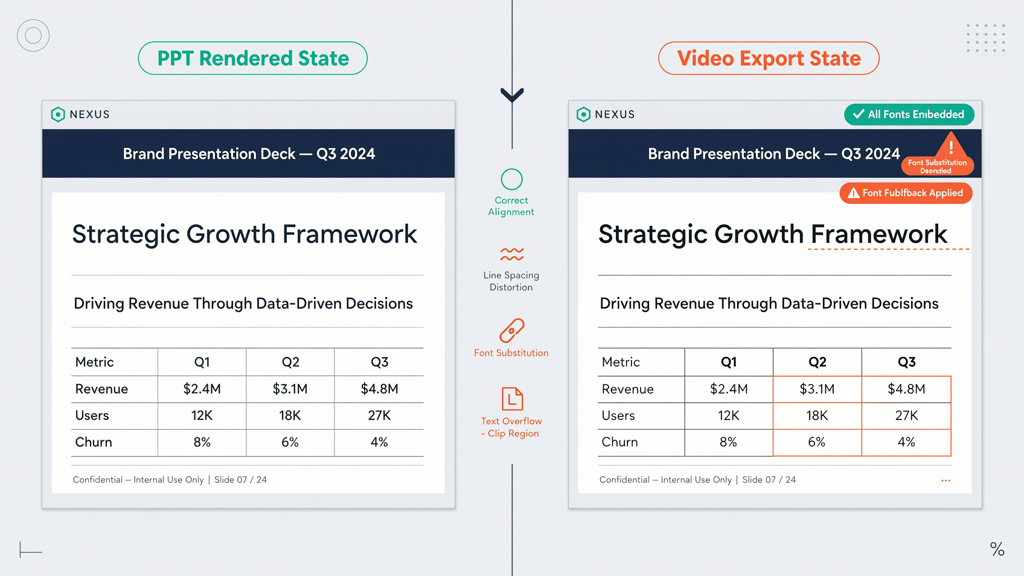
PPT排版看似“所见即所得”,但转视频时易因底层技术限制引发错位、截断、模糊等问题。常见风险集中在以下三方面:
- 字体未嵌入或缺失替代:PPT中使用的非系统字体(如思源黑体、HarmonyOS Sans、商用字体)若未勾选「将字体嵌入文件」,导出时将被系统默认字体(如Calibri或SimSun)替换,导致字号失衡、行距突变、标点溢出;
- 高DPI缩放适配失效:在4K屏设计的16:9幻灯片,若元素以像素精确定位(如“距左327px”),转为1080p视频后可能因比例换算误差产生±2px偏移,多页累积导致对齐崩坏;
- 母版与占位符层级错乱:含多层母版(如封面/目录/章节页不同母版)、浮动文本框覆盖母版图形时,部分转换器仅提取内容层,忽略母版背景叠压关系,造成LOGO遮挡、页脚消失、色块断裂。
⚠️ 特别注意:中文排版中「全角标点悬挂」「避头尾规则」「西文换行断字」等专业特性,在多数视频渲染链路中完全不可见——这意味着你精心设置的段落对齐,在成片里可能变成参差不齐的锯齿状边缘。
三、让成片更好看的PPT排版优化建议(实测有效)
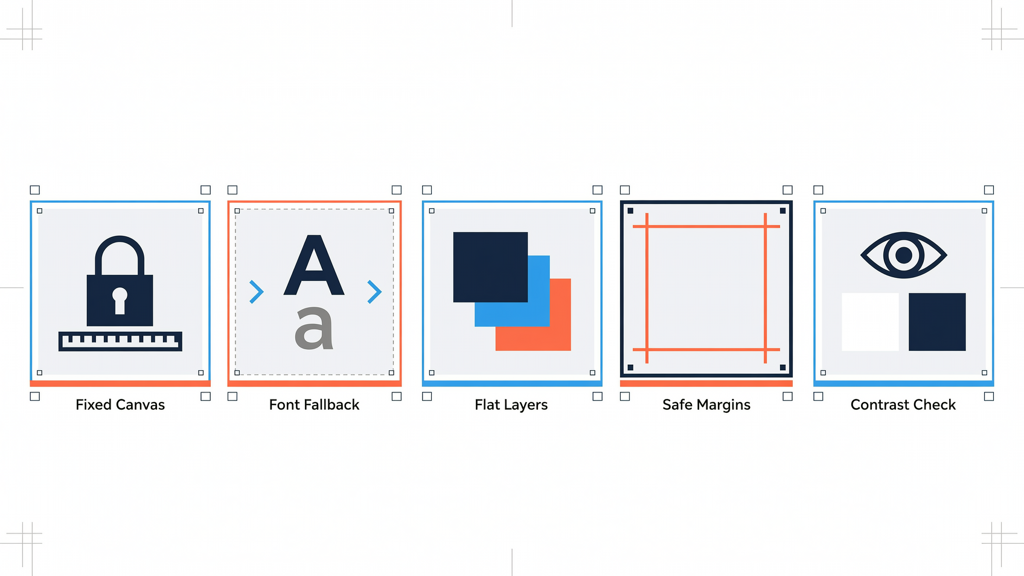
与其强求“原样保留”,不如从视频媒介本质出发,重构排版策略。以下是经大量项目验证的5项关键原则:
- 统一画布基准:锁定1920×1080分辨率,禁用“缩放以适配”
新建PPT时选择「宽屏(16:9)」并关闭「根据窗口缩放」选项。所有图形、文本框均以绝对像素定位(推荐使用「视图→显示→标尺+参考线」辅助),避免相对百分比布局带来的渲染漂移。 - 字体处理双保险:嵌入+备选方案
① 在「文件→选项→保存」中启用「将字体嵌入文件」并勾选「仅嵌入演示文稿中使用的字符」;② 同时为所有标题/正文设置「备用字体族」(如主用“HarmonyOS Sans”,备用“Microsoft YaHei, sans-serif”),确保回退时仍保持无衬线现代感。 - 简化层级,扁平化结构
删除所有嵌套组(Group内再Group)、隐藏图层、无意义占位符。每页PPT内容层不超过3级:背景层(纯色/渐变)→ 图形层(图标/图表)→ 文本层(标题+要点)。讲解AI(https://jiangjieai.com)的智能解析引擎对扁平结构识别准确率超98%,可精准还原视觉权重与阅读动线。 - 留白即呼吸:安全边距≥12%
视频播放常有黑边裁切或投屏缩放,建议所有关键内容(尤其文字)距离四边至少保留12%画布宽度(约230px@1920px)。使用「设计→幻灯片大小→自定义幻灯片大小」确认实际可视区域。 - 色彩与对比度前置校验
启用PowerPoint「审阅→检查辅助功能」,重点查看「文本对比度」是否≥4.5:1(WCAG AA标准)。浅灰文字配白底、蓝图标配深蓝背景等“PPT友好但视频致命”的组合,务必提前修正。
四、关于“转视频细节”:那些被忽略的关键参数
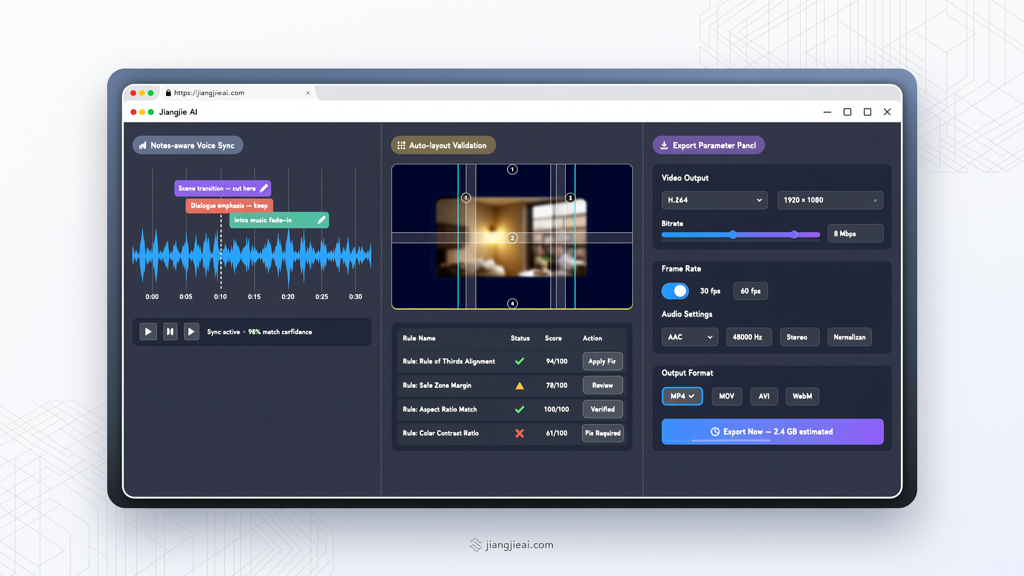
“转视频”不是一键操作,而是包含多个可调维度的技术决策链:
- 帧率选择:PPT动画节奏较慢,24fps已足够流畅;但含快速图表更新或手绘动画时,建议30fps以避免卡顿感;
- 编码格式:H.264兼容性最佳,适合全平台分发;H.265体积小30%,但部分老旧设备解码失败率高;
- 音频同步精度:若配音由AI生成(如讲解AI的TTS引擎),需确保视频导出时启用「音频采样率匹配」(建议48kHz),否则可能出现口型与语音微延迟;
- 导出范围控制:务必手动指定「所选幻灯片」或「自定义幻灯片范围」,避免误含隐藏页、测试页、备注页——这些页面虽在编辑态不可见,却常被批量导出器一并渲染。
💡 进阶技巧:在PPT中为每页添加「备注」字段(右键幻灯片→“备注”),写入本页核心信息点与语气提示(如“此处停顿2秒”“强调‘成本降低40%’”)。讲解AI(https://jiangjieai.com)可自动读取备注内容,驱动语音语调、字幕高亮、镜头聚焦等智能响应,真正实现“内容即指令”。
结语:保留不是目标,传达才是核心
追问“PPT动画能否保留”,本质上是在寻求表达意图的忠实传递。但媒介迁移的本质,从来不是像素级复刻,而是语义级重建。动画的真正价值,不在于弹跳轨迹本身,而在于它引导观众注意力、强化逻辑节奏、营造情绪张力的能力;排版的意义,也不止于美观,更在于建立可信的认知框架与零学习成本的信息路径。
因此,与其耗费精力调试兼容性,不如回归传播初心:用讲解AI(https://jiangjieai.com)这样的专业工具,将PPT作为结构化内容输入,交由AI完成媒介适配、节奏编排、语音演绎与视觉增强——您专注思想表达,它负责精准传达。最终成片或许没有原PPT的“炫技动画”,却拥有更清晰的叙事脉络、更舒适的观看体验、更持久的专业印象。
记住:最好的PPT转视频,从来不是“保留什么”,而是“重构为何”。